
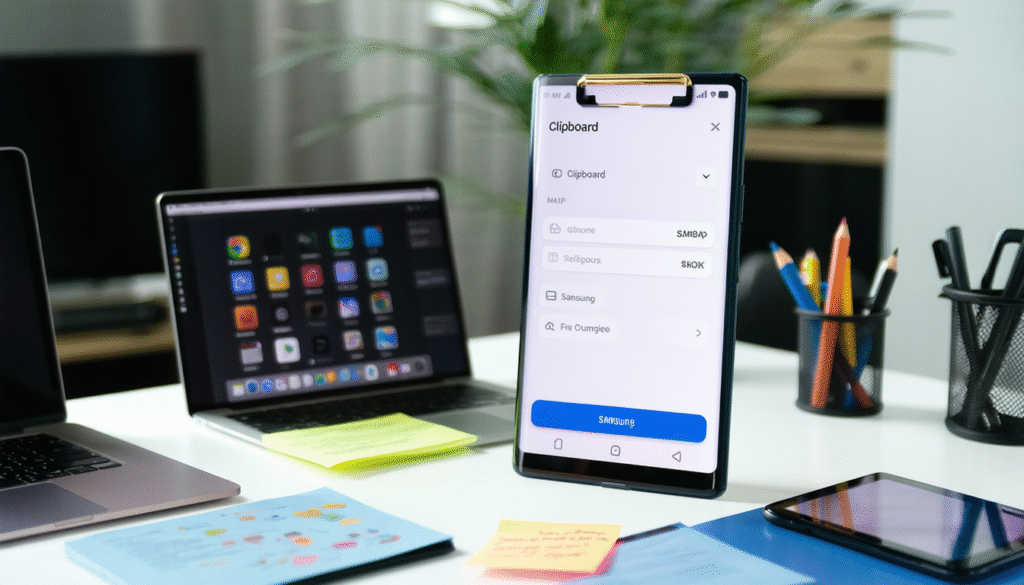
Le monde numérique évolue rapidement et parmi les outils souvent sous-estimés figure le presse-papiers Samsung. Qu’il s’agisse de transférer rapidement des textes, des images ou des liens entre différentes applications, cet outil constitue un véritable atout dans la gestion des informations. Grâce à cette fonctionnalité intégrée sur des appareils Samsung tels que le Galaxy S21, A14, et le dernier S23, les utilisateurs peuvent bénéficier d’une expérience fluide et intuitive. Dans cet article, découvrez toutes les astuces et l’utilisation optimale de cette fonctionnalité souvent méconnue mais porteuse de gain de productivité.
La possibilité de copier et coller peut sembler banale, mais elle transforme complètement notre manière d’interagir avec nos smartphones. À une époque où l’efficacité est primordiale, maximiser l’utilisation de ce simple outil peut apporter des changements notables dans le quotidien des utilisateurs, tant sur le plan personnel que professionnel. En savoir plus sur ses fonctionnalités, ses limites et ses usages divers vous permettra d’apprécier pleinement ce que le presse-papiers Samsung a à offrir. De ses méthodes d’accès à des astuces avancées, plongeons ensemble dans l’univers de cet assistant numérique.
Comprendre le fonctionnement du presse-papiers sur smartphone Samsung
Le presse-papiers Samsung, une fonctionnalité intégrée dès la conception des appareils Galaxy, facilite la copie, le coupage et le collage de contenus variés. En stockant temporairement les éléments copiés, cet outil permet d’améliorer l’interaction entre différentes applications. Toutefois, exploiter son potentiel nécessite une compréhension de son fonctionnement, de ses spécificités et de ses limites.
Comment copier, couper et coller ?
- 🔹 Copier : Sélectionnez le texte ou image souhaité, effectuez un appui long et choisissez « Copier » dans le menu contextuel.
- 🔹 Couper : Suivez la même méthode que pour la copie, mais sélectionnez « Couper » pour supprimer l’élément d’origine.
- 🔹 Coller : Placez le curseur dans la zone désirée, effectuez un appui long et sélectionnez « Coller ».
Le presse-papiers fonctionne sur un principe simple ; cependant, il y a des éléments à prendre en compte. Par exemple, cet outil repose sur une mémoire volatile, ce qui signifie que les contenus sont souvent effacés lorsque certaines actions sont réalisées, comme un redémarrage de l’appareil ou la copie d’un nouvel élément.
Une mémoire temporaire avec ses limites
Bien qu’efficace, le presse-papiers Samsung présente des limites techniques :
- ✅ Capacité limitée : Il ne conserve que quelques éléments récents, selon le modèle d’appareil.
- ✅ Formats compatibles : Il gère principalement des textes, des liens, et certaines images, mais pas des fichiers volumineux.
- ✅ Absence de persistance : Les éléments ne sont pas préservés sans action de l’utilisateur, contrairement à des applications tierces de stockage.
Pour optimiser son utilisation, il est judicieux d’enregistrer les informations cruciale dans des applications comme Samsung Notes ou de partager des fichiers via Smart Switch ou Good Lock afin de garantir une récupération à long terme.
Comment accéder au contenu du presse-papiers sur un smartphone Samsung ?
Contrairement aux applications autonomes, le presse-papiers Samsung est intégré au clavier. Cette intégration favorise un accès rapide et fluide, rendant son utilisation intuitive. Mais comment accéder à ce précieux outil ? Explorons les méthodes disponibles.
Les différentes méthodes d’accès
Voici les principales manières de retrouver le contenu stocké dans le presse-papiers sur un smartphone Galaxy :
- 🔹 Collage direct : Il suffit d’appuyer longuement sur la zone de texte et de sélectionner « Coller ».
- 🔹 Via le clavier Samsung : Activez l’historique des copies en appuyant sur les trois points dans la barre d’outils du clavier, puis sur « Presse-papiers ».
- 🔹 Applications tierces : Pour une gestion avancée, des applications telles que Clip Stack peuvent ajouter de la flexibilité en permettant de conserver un historique complet.
Quel est l’avantage de cette intégration ?
Cette approche présente plusieurs avantages :
- ✅ Moins d’encombrement : Pas d’application supplémentaire à gérer.
- ✅ Accès direct : Rapidité d’accès via le clavier sans navigation compliquée.
- ✅ Sécurisation : Les informations sensibles ne restent pas stockées indéfiniment.
La fonctionnalité intégrée permet de travailler efficacement sans perdre de temps, ce qui est un atout considérable dans le quotidien des utilisateurs. Activer le clavier Samsung est donc un premier pas vers une utilisation optimale du presse-papiers.
Astuces pour optimiser l’utilisation du presse-papiers
Le presse-papiers Samsung est un outil puissant, mais son efficacité peut être multipliée avec quelques astuces pratiques. Maximiser son potentiel permet non seulement de gagner du temps, mais aussi d’améliorer la gestion de ses contenus quotidiens.
Coller plusieurs éléments à la suite
Contrairement à un presse-papiers classique, les modèles récents comme le Galaxy S21, A14 ou S23 permettent d’accéder à un historique des copies :
- 🔹 Ouvrez une application de saisie et appuyez sur le clavier Samsung.
- 🔹 Cliquez sur les trois points et sélectionnez « Presse-papiers » pour découvrir la liste des éléments copiés récemment.
- 🔹 Tapez sur un élément pour l’insérer.
Cette fonction est particulièrement utile pour la gestion de données, la rédaction, ou le travail collaboratif. Elle évite la répétition manuelle et facilite la manipulation simultanée de plusieurs contenus.
Gestion de différents types de contenus
Le presse-papiers ne se limite pas seulement aux textes. Il prend également en charge :
- 🔹 Texte : notes, citations et phrases.
- 🔹 Liens : adresses de sites internet.
- 🔹 Images : photos et captures d’écran.
- 🔹 Fichiers : mais de manière limitée.
Pour des fichiers volumineux, l’utilisation de gestionnaires de fichiers comme Google Drive ou Dropbox peut être bénéfique.
Personnaliser le presse-papiers avec des applications tierces
Bien que le presse-papiers Samsung soit déjà performant, l’ajout d’applications tierces peut enrichir l’expérience utilisateur. Ces outils permettent une gestion approfondie, une conservation prolongée et des fonctionnalités avancées.
Pourquoi opter pour un gestionnaire de presse-papiers externe ?
Les applications comme Clipboard Manager ou Clip Stack proposent de nombreuses fonctionnalités :
- 📌 Conservation prolongée : Stocke un nombre illimité d’éléments copiés.
- 📌 Organisation par catégories : Classifie les extraits en dossiers pour un accès simplifié.
- 📌 Multi-appareils : Synchronise les copies sur plusieurs dispositifs.
Applications recommandées
Voici quelques applications populaires à envisager :
| Application | Fonctionnalités | Public cible |
|---|---|---|
| Clipboard Manager | Stockage illimité et gestion par catégorie | Utilisateurs intensifs |
| Clip Stack | Sauvegarde et historique complet | Professionnels |
| Samsung Notes | Prise de notes et stockage de contenu | Utilisateurs variés |
Ces outils apportent une flexibilité et une fonctionnalité qui vont au-delà des capacités natives, rendant la gestion des informations encore plus efficace.
Sécurité et confidentialité : protéger ses données copiées
Le sujet de la sécurité est primordial, surtout avec les risques que comporte le stockage d’informations sensibles dans le presse-papiers. La protection de vos données est essentielle pour éviter des fuites involontaires.
Comment garantir la sécurité de vos données ?
Voici quelques recommandations pratiques pour préserver vos informations :
- 🔒 Éviter de copier des données sensibles : Ne copiez jamais les informations bancaires ou mots de passe.
- 🔒 Effacer l’historique régulièrement : Cela minimise les risques de fuite après usage.
- 🔒 Utiliser des applications sécurisées : Certaines comme Clip Stack offrent des options de chiffrement pour protéger vos données.
Contrôles d’accès et recommandations
En plus de ces pragmatismes, configurez les paramètres de confidentialité intégrés dans One UI pour limiter les accès aux applications indésirables.
Questions fréquentes sur le presse-papiers Samsung en 2025
Qu’est-ce que le presse-papiers Samsung ?
C’est un outil intégré permettant de stocker temporairement des données copiées (texte, images, liens) pour un collage facile dans diverses applications.
Comment accéder au presse-papiers sur un smartphone Samsung ?
Appuyez longuement sur une zone de saisie et sélectionnez l’icône du presse-papiers pour visualiser et coller les éléments enregistrés.
Quels sont les avantages des raccourcis du presse-papiers ?
Ils simplifient et accélèrent vos actions de collage, rendant l’utilisation beaucoup plus efficace.
Quelles applications tierces recommandées améliorent la gestion du presse-papiers ?
Des applications comme Clipboard Manager et Clip Stack offrent des fonctions avancées pour organiser et synchroniser vos données copiées.
Comment assurer la sécurité de mes données sur le presse-papiers ?
Utilisez des paramètres de confidentialité, évitez de copier des informations sensibles et maintenez votre appareil à jour.